6.1.3. Ввод сведений представителя, добавление кабинетов |
В системе предусмотрена возможность подписания и отправки отчетности уполномоченным представителем организации-налогоплательщика, являющимся сотрудником данной организации-налогоплательщика, её филиала, отделения, или налоговым представителем. Для реализации такой возможности необходимо ввести сведения о доверенности (см. п. 6.1.3.1).
Налоговому представителю для использования в Онлайн-Спринтере доверенности от некого доверителя нужно подключить кабинет на этого доверителя.
После оформления и регистрации в системе доверенности сведения о ней автоматически добавляются к документам, отправляемым представителем.
Для отправки отчётности в СФР и ПФР страхователю нужно заполнить и отправить Уведомление о предоставлении полномочий представителя (УПУП).
Ввод сведений о новом или присоединяемом кабинете (кабинетах) и доверенностях позволяет получать, проверять просматривать и отправлять документы нескольких организаций или филиалов, не выходя из учетной записи (не заменяя сертификат аутентификации). При присоединении кабинета права и полномочия сотрудников, зарегистрированных в присоединяемом кабинете, не изменяются, не распространяются на все организации объединенного кабинета.
Налоговый представитель может ввести сведения о кабинете клиента (добавить отсутствующий в системе кабинет), если не достигнут лимит по количеству зарегистрированных кабинетов и подключен один из следующих тарифных планов:
• «Комплексный»;
• «Универсальный++»;
• «Оптимальный».
Для ввода сведений о новом или присоединяемом кабинете (отчитывающихся организациях, филиале, подразделении или индивидуальном предпринимателе, клиенте налогового представителя) нужно:
-
При наличии возможности - установить на компьютер сертификаты ключей ЭП присоединяемых кабинетов (организаций, филиалов, подразделений, индивидуальных предпринимателей).
-
Открыть подраздел "Настройки и реквизиты" - "Доверенности и кабинеты" - "Кабинеты" и нажать кнопку Добавить . Пример:
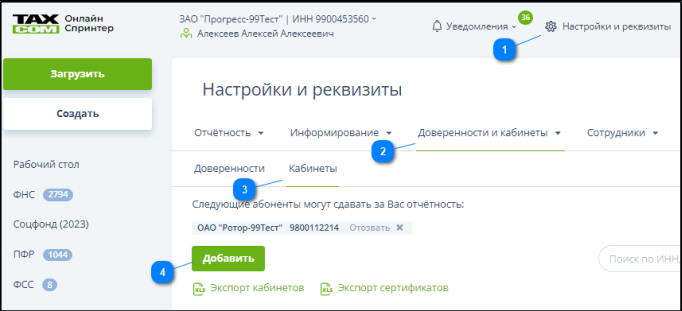

Нажать "Настройки и реквизиты".

Нажать "Доверенности и кабинеты".

Нажать "Кабинеты".

Нажать кнопку Добавить .
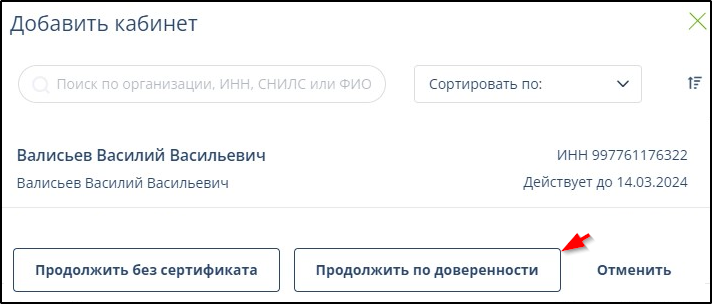
При нажатии на кнопку Добавить открывается окно для перехода к бланку заявки на добавление кабинета с возможностью выбора в качестве источника данных для заполнения этой заявки сертификата ЭП, выданного ФНС, или доверенности.
Добавление заблокированного кабинета блокируется, он не может быть добавлен.
|
Если в качестве источника данных для заявки на формирование кабинета решено использовать сертификат ЭПВ этом случае необходимо на вкладке "По сертификату" щелчком мыши указать этот сертификат.
Пример выбора личного сертификата ключа ЭП Пенкиной Галины Петровны:
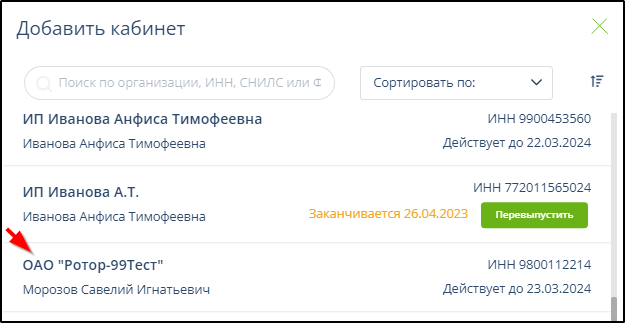 Выбранный сертификат будет использоваться по умолчанию для формирования электронных подписей документов.
Если соответствующий сертификату кабинет зарегистрирован в системе, то он добавляется и справа внизу экрана на короткое время появляется сообщение о добавлении кабинета. Пример:
 Если в системе нет кабинета, соответствующего сертификату, то откроется страница с частично заполненной заявкой на регистрацию кабинета. Эту заявку нужно проверить на корректность, поправить, при необходимости, указать направления обмена и отправить ее.
|
Если в качестве источника данных для заявки на формирование кабинета решено использовать доверенностьВ этом случае необходимо на вкладке "По доверенности" щелчком мыши указать (выбрать) доверенность. Пример:
 На вкладке "По доверенности" отображаются только действующие доверенности, по которым не были созданы кабинеты.
Если необходимая доверенность не зарегистрирована в системе или просрочена, то для формирования и/или регистрации доверенности (см. п. 6.1.3.1) следует нажать ссылку "Создать новую".
Ввести необходимые сведения для формирования кабинета на вкладках "Руководитель", "Контактное лицо налогового представителя", "Направления обмена налогового представителя". (При формировании кабинета на основе данных доверенности вкладка "Сертификаты" отсутствует.) Пример:
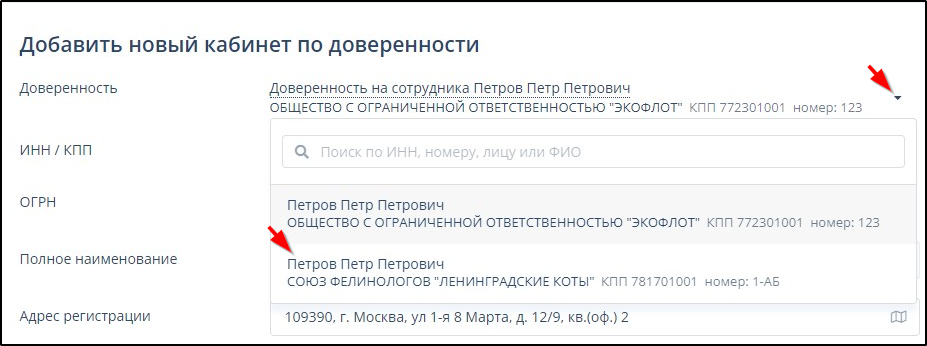
 Выбранную доверенность на этой странице можно заменить. Пример:
 |
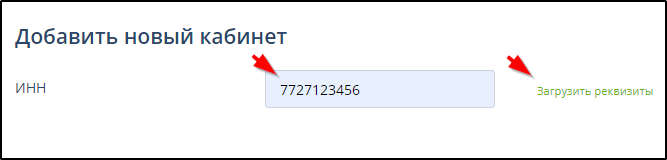
Если у Вас (у представителя налогоплательщика) нет установленного личного сертификата ЭПВ этом случае нужно:
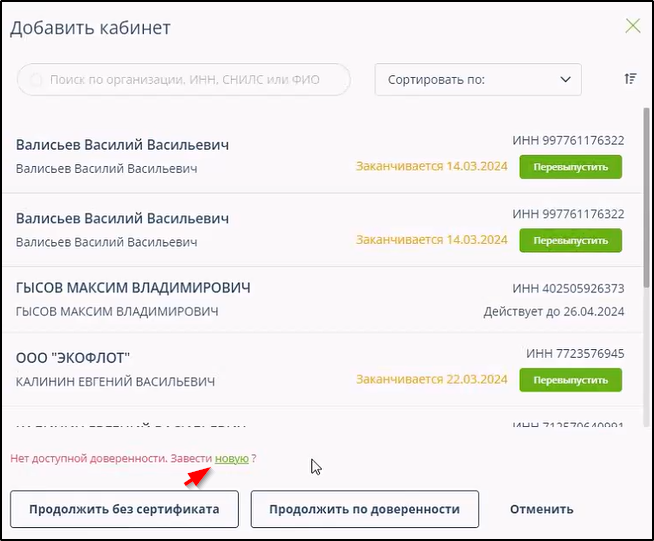
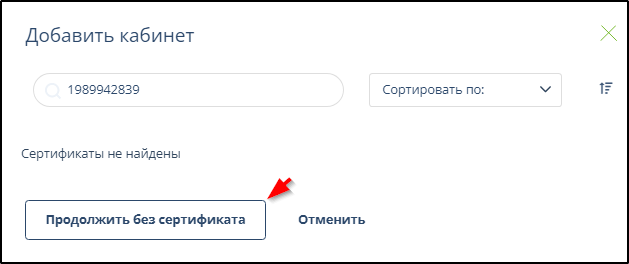 На вкладке "Сертификаты" можно зарегистрировать сертификат из файла с расширением .cer или из списка установленных при помощи кнопок
 и и 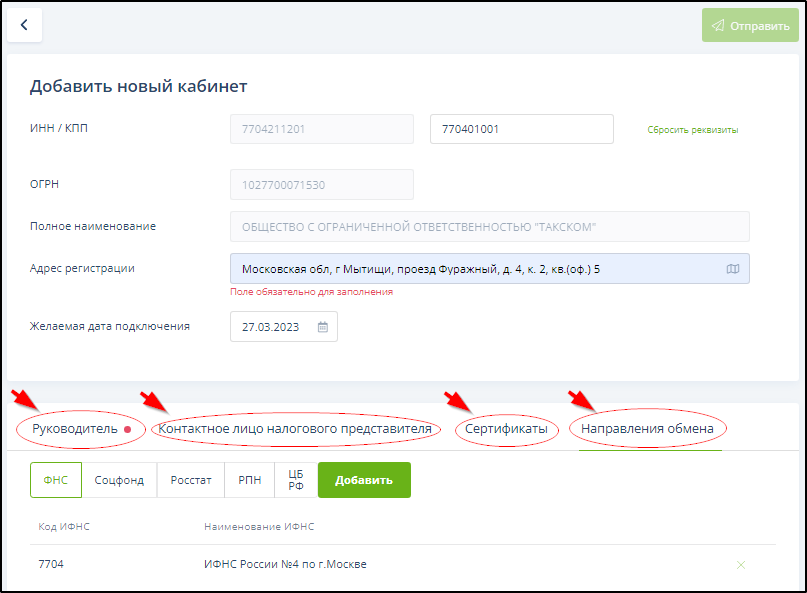 соответственно: соответственно: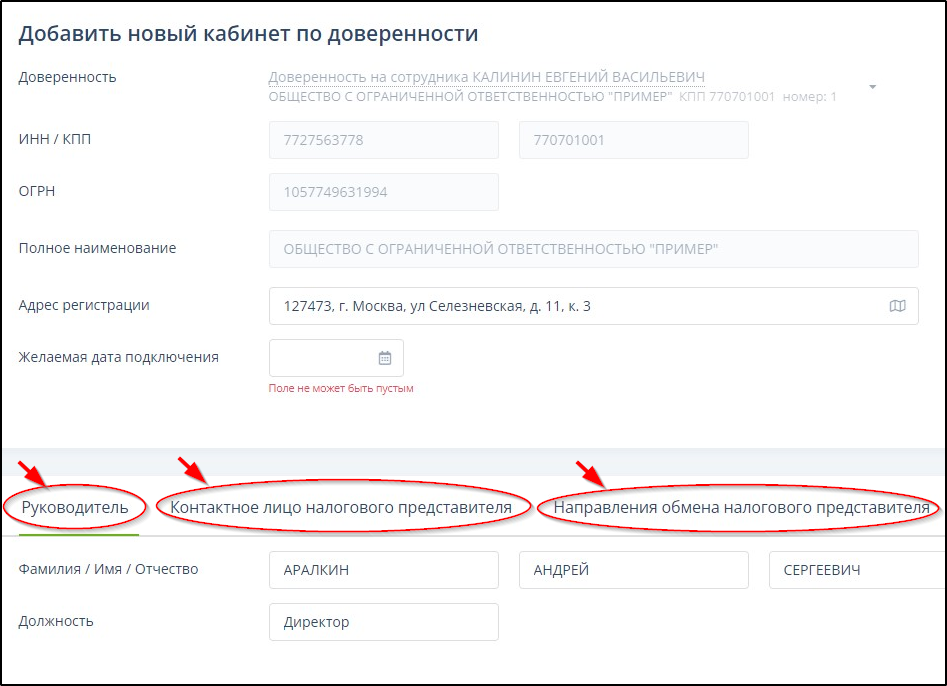 Для регистрации сертификата при помощи файла с расширением .cer нужно:
 |
 .
. . В результате этого данные загруженного сертификата отобразятся на вкладке "
-
После заполнения страницы заявки "Добавить новый кабинет" нужно нажать кнопку
 справа над ней. Эта кнопка становится активной только после ввода всех необходимых данных.
В результате этого заявка на добавление кабинета появится в подразделе "Такском" – "Заявки", а также в разделе "Настройки и реквизиты" – "Доверенности и кабинеты" - "Кабинеты" со статусом «В процессе».
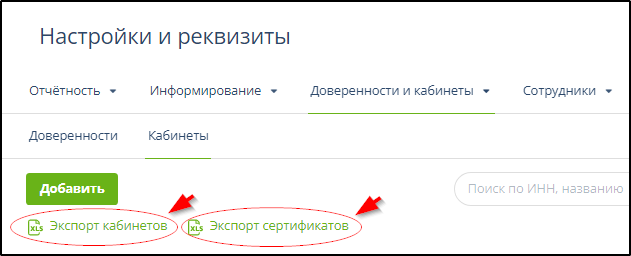
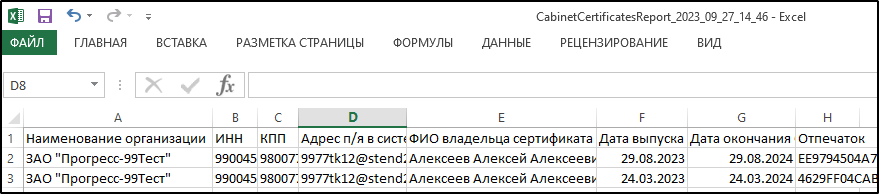
Список кабинетов, включая заблокированные, и данных о зарегистрированных в системе сертификатах ключей ЭП можно экспортировать в виде Excel таблиц при помощи соответствующих кнопок:

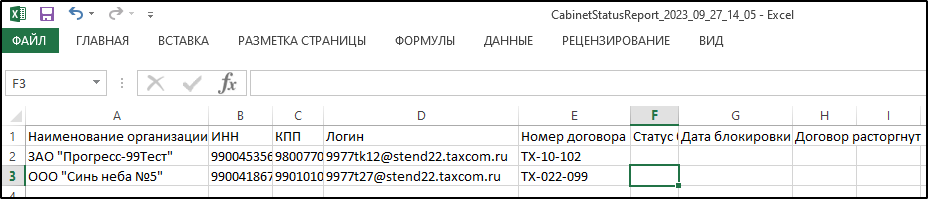
Пример информации о кабинетах, полученной при помощи кнопки 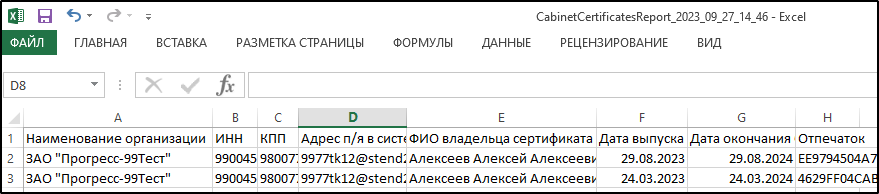 :
:
: 
Пример информации о сертификатах, полученной при помощи кнопки 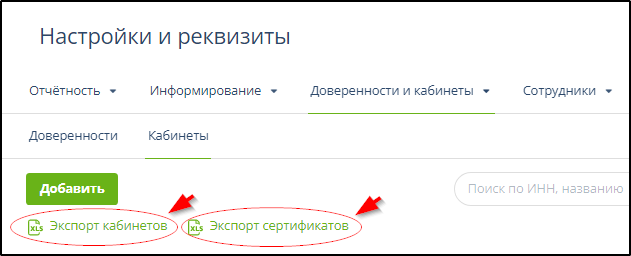 :
:
:
Наименование добавленного кабинета можно изменить. Для этого нужно:

 |
 справа от наименования кабинета, которое нужно изменить. Пример: